
Criar uma página de link na bio é uma das formas mais simples de organizar seus principais links em um único lugar. Em vez de colocar apenas um link solto no Instagram, no TikTok ou em outra rede social, você pode criar uma página personalizada com botões para WhatsApp, catálogo, agendamento, portfólio, localização, produtos, conteúdos e muito mais.
O melhor é que hoje você não precisa começar tudo do zero. Com o ChatGPT, é possível planejar a estrutura da página, criar os textos dos botões, pensar na ordem dos links e até gerar o código em HTML, CSS e JavaScript para montar uma página bonita, funcional e com a identidade visual do seu projeto.
Neste post, você vai usar um mapa mental como apoio para acompanhar a aula e entender o passo a passo de criação de uma página de link na bio. A ideia é que você siga cada etapa do mapa enquanto assiste à aula, desde o planejamento inicial até a criação da página.
Antes de pedir qualquer código para o ChatGPT, é importante entender que uma boa página de link na bio precisa ter clareza. A pessoa que entra nela deve entender rapidamente quem é a marca, o que ela oferece e qual ação deve tomar primeiro.
Por isso, o processo começa com algumas decisões simples:
Quem é o público dessa página?
Qual é o principal objetivo do link na bio?
Quais botões precisam aparecer?
Qual deve ser o estilo visual?
Quais informações não podem faltar?
Depois que essas respostas ficam claras, o ChatGPT consegue criar uma página muito mais alinhada com o resultado que você quer. O mapa mental abaixo vai te ajudar exatamente nessa organização.
Use ele como um guia da aula. Você pode pausar o vídeo, preencher as informações do seu projeto e depois montar o seu próprio prompt para gerar a página.
Agora acompanhe o mapa mental e siga a ordem das etapas para criar seu link na bio com mais facilidade.
Como criar um link na bio profissional
Da imagem no Canva até publicar no seu subdomínio, sem precisar programar.
1. Imagem: troque a imagem de banner (ou a foto de perfil) pela imagem que estou enviando junto com este arquivo.
2. Botões: o modelo tem 5 botões. Preencha cada um assim:
Botão 1: título [preencher], subtítulo [preencher], link [preencher]
Botão 2: título [preencher], subtítulo [preencher], link [preencher]
Botão 3: título [preencher], subtítulo [preencher], link [preencher]
Botão 4: título [preencher], subtítulo [preencher], link [preencher]
Botão 5: título [preencher], subtítulo [preencher], link [preencher]
3. Nome e descrição do topo: nome [preencher], descrição [preencher].
4. Redes sociais: troque os links por estes:
Instagram: [preencher]
WhatsApp: [preencher]
No final, me devolva o código HTML completo em um único arquivo, pronto para salvar como index.html.
Quando o ChatGPT terminar, ele devolve o código pronto. Copie tudo e salve em um arquivo chamado index.html. Esse é o arquivo que você vai publicar no Passo 4.
Usar um subdomínio mantém o domínio principal livre para o seu site profissional depois. O link na bio fica no ar rápido e você continua com o endereço principal reservado.
Agora que você já viu o mapa mental, fica mais fácil entender que criar uma página de link na bio com ChatGPT não começa pelo código. O código é uma das últimas etapas. Antes disso, você precisa definir a intenção da página, organizar os links e passar instruções claras para a inteligência artificial.
Uma página simples pode ter apenas uma foto, o nome da marca, uma breve descrição e alguns botões. Já uma página mais completa pode ter seções com agendamento, serviços, depoimentos, localização, redes sociais, formulário ou até um pequeno quiz para direcionar melhor o visitante.
O segredo está em transformar o que você precisa em um pedido bem explicado para o ChatGPT.
Em vez de escrever apenas:
“Crie uma página de link na bio.”
Você pode escrever algo mais completo, como:
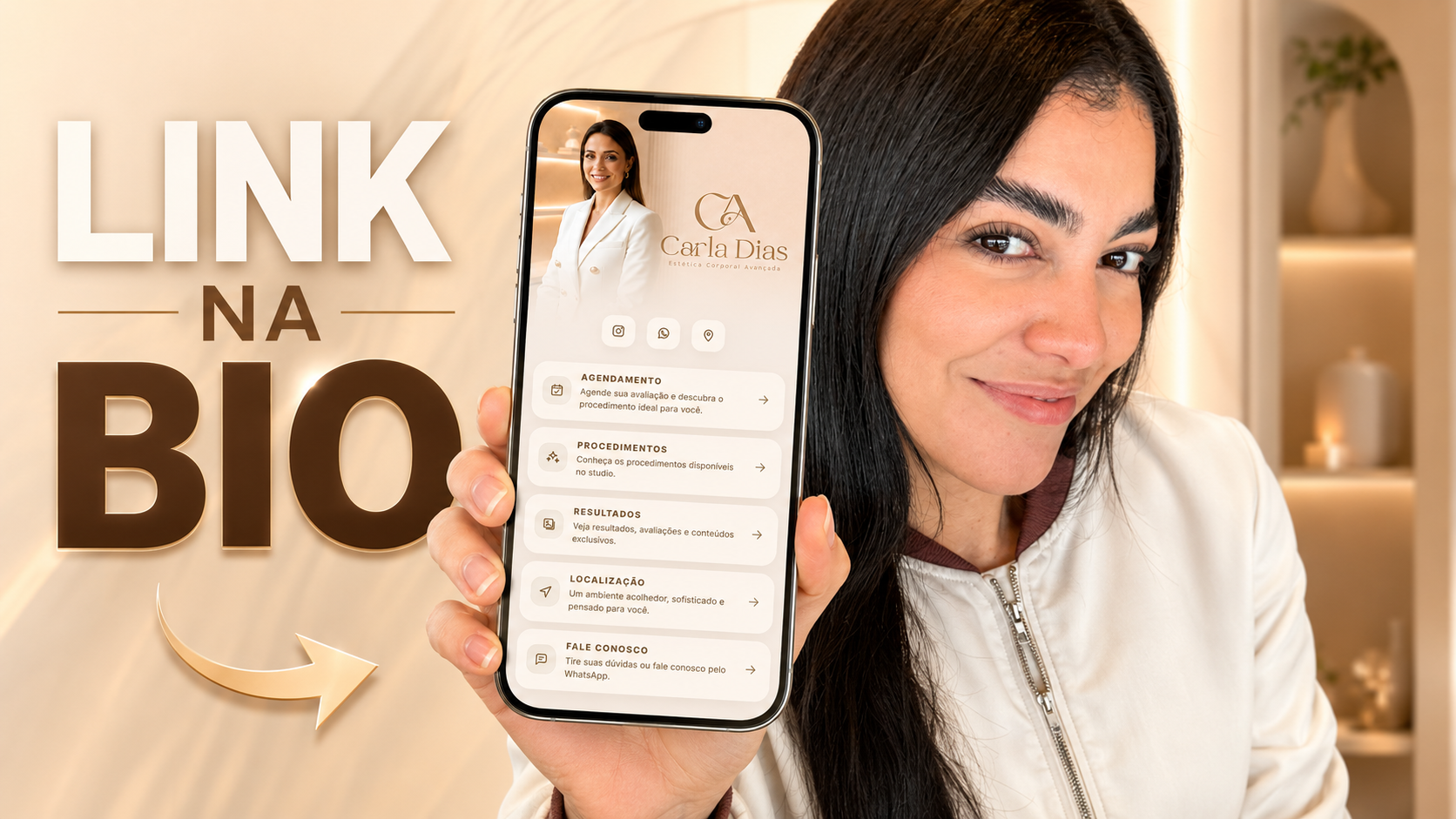
“Crie uma página de link na bio em HTML, CSS e JavaScript para uma clínica de estética. Quero um visual elegante, feminino e minimalista, com foto de perfil no topo, nome da empresa, subtítulo, ícones de redes sociais e botões para agendamento, procedimentos, resultados, localização e WhatsApp. Use tons de bege, dourado e marrom, com bordas arredondadas e aparência sofisticada.”
Percebe a diferença?
Quanto mais contexto você entrega, melhor o ChatGPT consegue entender o estilo, a estrutura e o objetivo da página.
Depois que o ChatGPT gerar o código, você ainda pode pedir ajustes. Por exemplo:
alterar cores;
trocar fontes;
mudar os textos dos botões;
adicionar ícones;
deixar o layout mais elegante;
incluir animações;
adaptar para celular;
melhorar o carregamento da página;
criar uma versão com quiz;
otimizar para SEO.
Esse é o grande benefício de usar inteligência artificial no processo. Você não precisa acertar tudo no primeiro pedido. Pode ir refinando a página aos poucos, como se estivesse direcionando um designer ou desenvolvedor.
O mapa mental da aula serve justamente para te ajudar a não pular etapas. Primeiro você pensa na estrutura. Depois organiza o conteúdo. Em seguida define o estilo visual. Só então você pede o código e começa os ajustes finais.
Com esse processo, você consegue criar páginas de link na bio para projetos próprios, clientes, negócios locais, infoprodutos, profissionais liberais e empresas de diversos segmentos.
E o mais importante: você aprende a usar o ChatGPT como uma ferramenta de criação, não apenas como um gerador de respostas prontas.
Se você seguir o mapa mental da aula, vai conseguir montar uma página mais organizada, mais bonita e mais útil para quem acessa seus links.
Agora é só escolher um projeto, preencher as informações seguindo o mapa e começar a criar sua primeira página de link na bio com o ChatGPT.